

1 下载与安装 从KK录像机官方网站下载官方版的KK录像机,确保没有任何插件按照提示进行安装,直接点击“下一步”即可完成安装2 注册账号 运行KK录像机程序后,需要注册一个账号注册过程简单快捷,通常不到1分钟即可完成3 模式选择 根据录制需求选择合适的模式例如,全屏游戏选择全屏模式,窗口游戏选择区域模式;录制完成后,点击KK录像机界面上的我的录像按钮,打开“我的录像”对话框在对话框中选中要播放的视频文件,点击播放按钮或直接双击文件即可播放视频点击打开保存目录按钮,可以查看视频文件的保存位置注意事项如果录制的视频播放时出现黑屏或闪烁,可以尝试换用帧率模式进行录制如果录制时没。
KK录像机录制视频的步骤如下1 准备录制 下载并安装首先,从官方渠道下载KK录像机并进行安装 选择录制模式根据录制对象选择合适的录制模式,包括全屏模式区域模式和帧率模式全屏模式和区域模式适用于录制网页视频聊天视频屏幕操作等帧率模式适用于录制3D游戏和播放器视频2 开始录制 全屏;KK录像机的使用方法如下下载与安装从官方网站下载KK录像机安装包按照提示进行安装,过程中无需担心插件问题,直接下一步安装即可注册账号运行KK录像机程序后,需要注册一个账号注册过程简单快捷,通常1分钟内即可完成模式选择根据录制需求选择合适的录制模式例如,全屏游戏选择全屏模式,窗口。
一基础设置与录制 打开常规菜单启动KK录像机后,首先进入常规菜单这里包含了最常用的功能,如开始录制和结束录制用户可以根据需要选择全屏录制或自定义录制,以满足不同场景下的录制需求二音频设置 音频菜单在音频菜单中,用户可以灵活选择录制音频的来源例如,可以选择录制电脑声音,适用于;下载KK录像机在百度搜索“KK录像机”,进入百度软件中心找到该软件,点击下载并完成客户端安装安装并启动软件双击安装包,按提示完成安装后,在桌面找到“KK录像机”图标并双击打开设置录屏区域打开软件后,界面中央会出现一个黄色四方框红色标注区域,此为默认录屏范围用户可通过拖拽调整框体大小。

kk录像机手机版可以录直播课吗
一下载安装使用百度浏览器搜索KK录像机,进入官网下载并安装软件二选择录制模式KK录像机提供三种录制模式,需根据录制对象提前选择全屏模式区域模式适用于网页游戏2D类游戏在线视频优酷爱奇艺等聊天视频YY屏幕操作教程等全屏模式录制整个屏幕内容区域模式拖动黄色矩形。
使用KK录像机录制视频的步骤如下下载与安装首先,前往KK录像机的官方网站下载最新版本的软件下载完成后,按照提示进行安装安装过程中,注意选择合适的安装路径,并勾选或取消不必要的附加选项打开软件安装完成后,双击桌面上的KK录像机图标,打开软件设置录制参数常规设置在常规菜单中,选择录制模式如全屏录制或自。
例如,在ColorOS 30版本的手机上,用户需要进入手机管家,选择权限隐私选项,接着点击应用权限管理,最后选择需要调整权限的应用程序进行修改而在ColorOS 21版本的手机中,用户则应进入安全中心,选择权限隐私,随后点击应用权限管理对于使用ColorOS 20版本的用户来说,他们需要进入安全中心,点击权限。
KK录像机的详细使用步骤如下一基础录制设置 启动软件下载并安装KK录像机后,双击桌面图标启动程序首次运行时需确认基础权限如屏幕录制权限选择录制模式全屏录制点击主界面“全屏”按钮,自动捕捉整个屏幕内容区域录制选择“区域”模式,拖动鼠标框选需要录制的特定区域游戏录制针对。

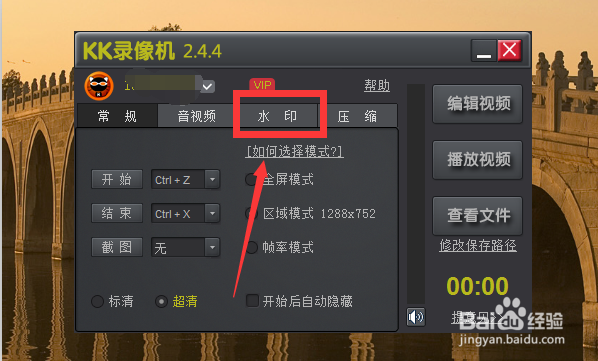
1打开KK录像机之后,打开常规菜单,这里面的是我们平常使用非常频繁的功能,比如开始录制,结束录制等,而且我们还可以选择全屏录制或者是自定义录制2打开音频菜单,这里面是我们的音频选项,我们可以选择录制电脑声音或者是录制麦克风,选择录制麦克风十分适合游戏解说3打开水印功能,可以给自己的视频。
kk录像机的使用教程如下一下载及注册kk录像机下载在网页搜索kk录像机并下载注册与登录首次使用需注册账号,已有账号可直接登录示例账号,密码,电子邮箱可用号加@com格式填写打开kk录像机,输入账号密码完成登录二录制视频操作步骤设置保存路径录制前需设置视频保存。
kk录像机手机版哪个版本的最好
1、一软件准备 首先,需要从官方网站下载并安装KK录像机软件确保下载的是官方免费版,以避免潜在的安全风险二启动软件 运行KK录像机软件,进入主界面在主界面中,可以看到各种常用的按钮和功能区域三设置录制范围 在窗口的左侧,可以设置录制范围对于游戏录制,通常选择全屏录制以确保录制到完整。
2、取消剪切区即可保存编辑后的视频完成所有剪切操作后,点击保存按钮在弹出的保存对话框中,选择保存路径和文件名,然后点击确定以导出剪切后的视频文件通过以上步骤,你就可以使用kk录像机对视频进行基本的编辑操作了如果需要更复杂的编辑功能,可能需要考虑使用更专业的视频编辑软件。
3、使用KK录像机编辑视频的方法如下添加视频首先,打开KK录像机软件在软件界面中找到并点击添加一个视频按钮,选择并添加你想要进行编辑的视频文件视频剪切将播放指针移动到你想开始剪切的位置点击视频剪辑功能按钮,此时在时间轴上会出现一个剪切图标拖动剪切图标以调整剪切范围,剪切图标。
4、打开手机,打开设置进入手机管家权限隐私应用权限管理需要修改权限的应用进行修改全屏模式,区域模式 录制所有网页游戏和2D类游戏视频 录制优酷酷6土豆新浪爱奇艺等网络在线视频 录制视频YY视频等聊天视频 录制电脑屏幕网络课件软件操作教程等 帧率模式 录制DirectXOpenGL等3D类。
5、一录制视频的步骤KK录像机提供三种录制模式,需根据录制对象提前选择全屏模式区域模式适用于录制网络视频如优酷土豆聊天视频电脑桌面操作或网页游戏操作时,直接选择“全屏”覆盖整个屏幕,或通过“区域模式”拖动鼠标框选特定区域进行录制帧率模式专为DirectXOpenGL等3D类游戏设计,需。
标签: kk录像机手机版怎么用
评论列表
的详细使用步骤如下一基础录制设置 启动软件下载并安装KK录像机后,双击桌面图标启动程序首次运行时需确认基础权限如屏幕录制权限选择录制模式全屏录制点击主界面“全屏”按钮,自动捕捉整个屏幕内容区域录制选择“区域”模式,拖动鼠标框选需要录制的特定区域游戏录制针对。1打开KK录像机之后,打开常规菜
1 下载与安装 从KK录像机官方网站下载官方版的KK录像机,确保没有任何插件按照提示进行安装,直接点击“下一步”即可完成安装2 注册账号 运行KK录像机程序后,需要注册一个账号注册过程简单快捷,通常不到1分钟即可完成3 模式选择 根据录制需求选择合适的模式例如,全屏游戏选